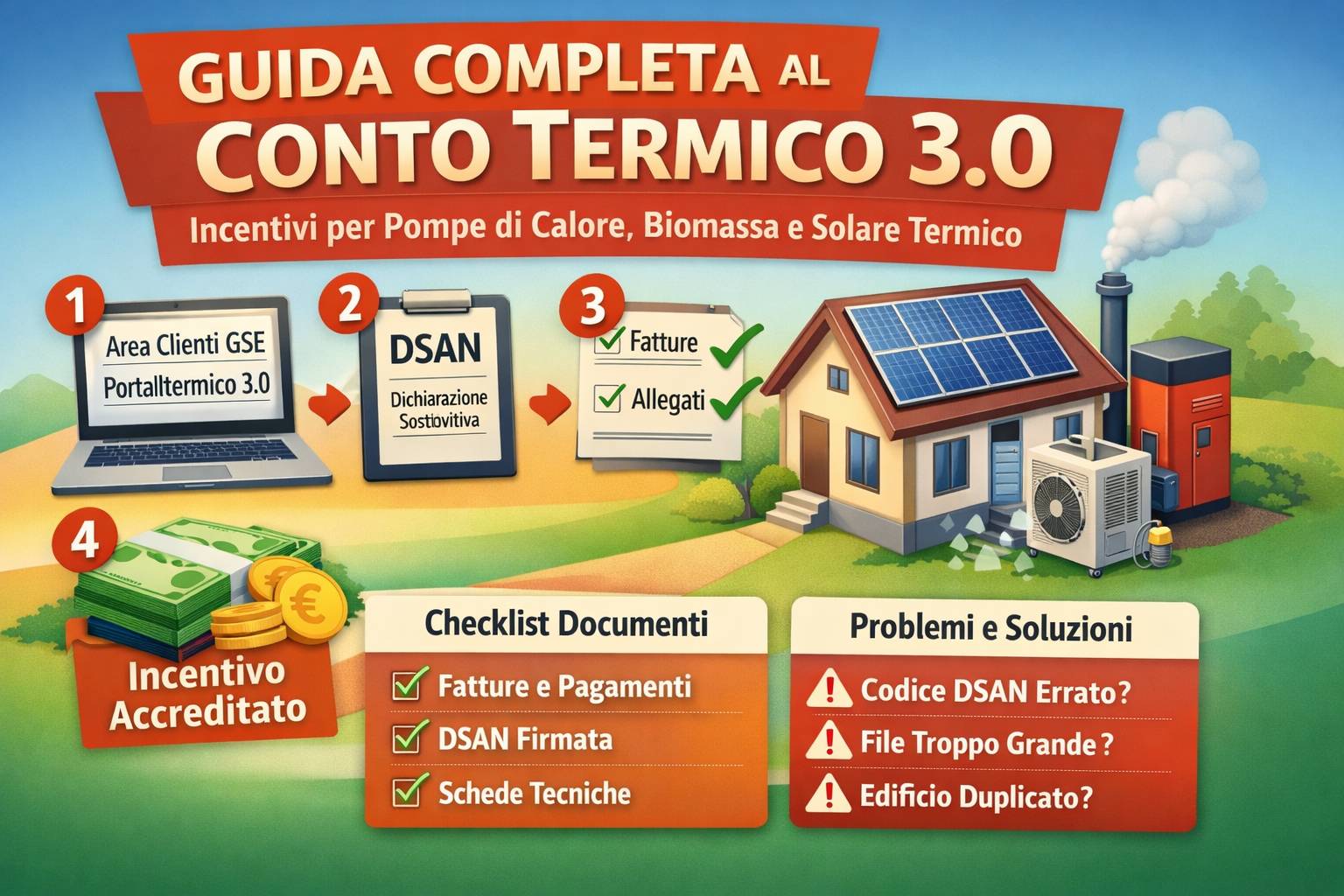
Il Conto Termico 3.0 si richiede online tramite il Portaltermico 3.0, accessibile dall’Area Clienti GSE. La logica del portale è “edificio-centrica”: prima registri/agganci l’edificio, poi crei la richiesta e alleghi i documenti. Il GSE riassume la procedura in 4 macro-passi (caricamento dati e documenti, stampa e firma, lettera di ammissione, erogazione).
Riferimento operativo GSE: come accedere al Conto Termico 3.0 e guida ufficiale del portale.
Prima di iniziare: 3 controlli che evitano il 90% dei problemi
- Sei nei tempi? In accesso diretto la domanda va inviata entro 90 giorni dalla conclusione dei lavori (data fine intervento). Verifica sempre la finestra applicabile al tuo caso.
- Intervento “ammissibile” e coerente: il Conto Termico incentiva soprattutto sostituzioni (non “nuove installazioni” in assenza di impianto preesistente) e richiede requisiti tecnici e documentali precisi.
- Pagamenti tracciabili e fatture corrette: se i pagamenti non sono dimostrabili o la fattura non descrive bene fornitura/posa e componenti, la pratica si complica (o si ferma).
Consiglio pratico: prima di aprire la pratica, scarica l’elenco aggiornato di moduli e modelli ufficiali dalla sezione documenti GSE. Ti aiuta a capire cosa ti verrà richiesto e cosa far preparare a installatore/tecnico.
Link utile: documenti, moduli e modelli ufficiali Conto Termico 3.0 (GSE).
Step 1 — Accesso e registrazione in Area Clienti GSE (chi entra e con quale ruolo)
Per usare Portaltermico 3.0 devi passare dall’Area Clienti GSE. Tutti i soggetti coinvolti devono risultare registrati come Operatori (o comunque presenti nell’anagrafica Area Clienti, a seconda del ruolo).
Nel CT3.0 esistono ruoli diversi, ed è importante capirli perché incidono su “chi firma” e “chi riceve i soldi”:
- Soggetto Responsabile (SR): sostiene le spese, presenta la domanda ed è intestatario del contratto con il GSE. In pratica è “il titolare” della pratica.
- Soggetto Delegato: può essere incaricato della sola compilazione tecnica sul portale, ma non è il titolare dell’incentivo.
- Mandatario all’incasso: soggetto a cui viene conferito l’eventuale mandato irrevocabile all’incasso, cioè chi riceve materialmente l’accredito per conto del SR.
Questa distinzione è descritta nella guida ufficiale del portale CT 3.0 (GSE) ed è uno dei punti che, se impostato male, blocca la pratica (es. CF/partita IVA non coerenti o soggetti non registrati).
Step 2 — Entra in Portaltermico 3.0 dall’Area Clienti (servizio “Efficienza energetica”)
Una volta in Area Clienti:
- seleziona la sezione Efficienza energetica
- scegli il servizio CT 3.0
- clicca l’icona/collegamento che porta a Portaltermico 3.0
Nota: la guida GSE segnala che, in base al tuo profilo, potresti dover selezionare l’Operatore corretto (es. operi per te stesso come SR o operi per altri come Delegato). Se cambi Operatore a metà compilazione, rischi di “perdere” la bozza o di non vedere più l’edificio associato.
Step 3 — Sezione “Edifici”: crea o seleziona l’edificio (il portale è “edificio-centrico”)
Nel menù del Portaltermico trovi la sezione Edifici. Qui:
- vedi per quale Operatore stai operando
- crei un Nuovo edificio (se non esiste già)
- visualizzi la lista degli edifici già creati
Punto chiave: ogni istanza Conto Termico deve essere associata a un edificio esistente. Se l’edificio è inserito male (dati anagrafici, destinazione, riferimenti), la richiesta può diventare più lenta da istruire. La guida GSE evidenzia anche un aspetto pratico: durante la creazione della richiesta, i dati si salvano quando passi allo step successivo con “Avanti”; se esci senza completare i campi obbligatori o senza “Avanti”, puoi perdere quanto inserito.
Step 4 — “Nuova richiesta”: scegli la tipologia di accesso (non è un dettaglio)
Quando avvii una Nuova richiesta, il portale ti chiede la Tipologia di accesso. Qui devi essere preciso, perché cambia il flusso e gli step:

- Accesso diretto: tipico di privati/condomini/impianti sostituiti a lavori conclusi. È la casistica più comune.
- Accesso a prenotazione (quando ammesso, soprattutto per PA): consente in alcuni casi una gestione “a preventivo”.
- Valutazioni Diagnosi Energetiche (o contributo anticipato, se previsto): flusso dedicato con più step e controlli specifici.
- Valutazione preliminare imprese: percorso dedicato alle imprese con step mirati.
La guida GSE mostra chiaramente che alcuni percorsi si articolano in 8–12 step (a seconda della tipologia), quindi scegliere bene all’inizio evita di dover rifare tutto.
Step 5 — Compilazione della richiesta: cosa inserire davvero (e cosa preparare prima)
La compilazione è composta da più “sezioni” consecutive. Non serve memorizzarle tutte, ma è utile sapere cosa ti verrà chiesto, così non ti blocchi a metà:
- Dati del Soggetto Responsabile (e dell’eventuale Delegato): anagrafica, CF/Partita IVA, riferimenti.
- Dati di contatto: compresi i dati del Referente tecnico (se presente) oppure i tuoi dati se gestisci tutto da solo.
- Anagrafica impianto esistente: cosa c’era prima (fondamentale perché spesso si tratta di sostituzione).
- Dati progetto / intervento: cosa hai installato, principali caratteristiche, data fine lavori, ecc.
- Tabella incentivi (quando presente): il portale elabora una stima/coerenza in base a quanto inserisci.
Consiglio pratico: prima di compilare, fatti consegnare dall’installatore una scheda tecnica completa del nuovo generatore (pompa di calore, caldaia biomassa, solare termico), e una descrizione “da fattura” chiara: marca/modello, potenze, componenti, posa, smaltimento, eventuali accessori rilevanti.
Step 6 — Generazione DSAN: il passaggio che molti sottovalutano (e poi si bloccano)
Arrivato allo step di generazione, il Portaltermico ti fa scaricare un documento chiamato DSAN (Dichiarazione Sostitutiva di Atto Notorio) da firmare. La guida GSE spiega che:
- devi generare la DSAN e scaricarla in PDF
- dopo la generazione, devi copiare il “Codice DSAN” (è riportato nel documento) perché andrà inserito nello step successivo
- il Codice DSAN è univoco e legato a quella specifica richiesta
In pratica: DSAN = documento + codice. Se dimentichi il codice o ricarichi una DSAN vecchia dopo modifiche, rischi un errore nello step allegati.
Nota utile della guida GSE: se esci dalla compilazione, puoi ritrovarti due opzioni diverse: “Modifica richiesta” (rigenera una DSAN aggiornata) oppure “Riprendi richiesta” (scorri una versione “congelata” non modificabile). Questo serve a evitare incoerenze tra dati inseriti e dichiarazioni firmate.
Step 7 — Allegati: cosa caricare, formati accettati e limiti (qui cadono in tanti)
Nello step Allegati devi caricare la documentazione richiesta prima di inviare la domanda. La guida del portale CT 3.0 indica alcuni vincoli tecnici importanti:
- il campo “Codice DSAN” è obbligatorio e deve corrispondere alla DSAN appena generata
- dimensione massima accettata per singolo file: 25 MB
- formati supportati: .pdf e .p7m (firma digitale)
Quali allegati servono “di solito”? Dipende dall’intervento, ma nella pratica ricorrono spesso:
- fatture (con descrizione dettagliata di fornitura/posa)
- prova dei pagamenti tracciabili
- schede tecniche e dichiarazioni di conformità dell’impianto
- eventuali dichiarazioni/modelli richiesti dal GSE (es. conclusione intervento, spese sostenute, asseverazione, autorizzazione del proprietario, mandato all’incasso, ecc.)
Per non andare “a tentativi”, usa sempre la lista aggiornata nella sezione: documenti, moduli e modelli ufficiali Conto Termico 3.0 (GSE).
Step 8 — Riepilogo e invio: quando premi “Invia richiesta” cosa succede davvero
Arrivato al Riepilogo, ricontrolla con calma: dati soggetto, edificio, intervento, date e allegati. Poi invia.
La guida GSE è molto chiara: una volta cliccato “Invia richiesta” la pratica passa in stato “Inviata” e non è più modificabile dall’Operatore. Quindi se ti accorgi di un errore dopo l’invio, spesso non puoi “aggiustare un campo” e basta: devi attendere le indicazioni del GSE o eventuali richieste integrative.
Step 9 — Cosa succede dopo l’invio: istruttoria, lettera di ammissione, contratto, pagamento
Dopo l’invio, l’iter tipico è:
- Istruttoria GSE: verifica formale e tecnica dei dati e dei documenti
- Comunicazione di ammissione (se tutto è conforme): il GSE invia la lettera e si perfeziona il rapporto contrattuale
- Erogazione dell’incentivo: accredito sul conto corrente del Soggetto Responsabile o del Mandatario all’incasso, se previsto
Il GSE descrive questa sequenza in modo sintetico nella pagina ufficiale “come accedere” e nella documentazione del portale. In generale, l’incentivo può arrivare in un’unica rata entro certi massimali oppure in più rate annuali, a seconda dell’importo complessivo e della tipologia d’intervento.
Mini-checklist “anti-rigetto” (da leggere prima di inviare)
- Hai verificato che l’intervento rientri davvero tra quelli ammessi e che sia una sostituzione quando richiesta?
- Le date (inizio/fine lavori) sono coerenti e sei entro la finestra dei 90 giorni?
- Fatture descrittive (marca/modello, componenti, posa, smaltimento) + pagamenti tracciabili allegati?
- DSAN generata “oggi”, firmata e Codice DSAN inserito correttamente?
- Allegati in PDF/P7M e sotto 25MB ciascuno?
- Hai controllato bene il riepilogo, sapendo che “Inviata” = non modificabile?
Documenti richiesti: checklist completa per non bloccare la pratica
Una delle cause principali di rigetto o sospensione delle domande di Conto Termico 3.0 è la documentazione incompleta o incoerente. Il Portaltermico non “interpreta”: verifica la presenza e la congruenza dei documenti caricati.
Di seguito una checklist pratica, organizzata per logica operativa (non burocratica), che puoi usare prima ancora di aprire la richiesta.
Documenti sempre richiesti (qualsiasi intervento)
- Fattura/e intestate al Soggetto Responsabile
- descrizione chiara di fornitura e posa
- marca e modello dei generatori/installazioni
- eventuale smaltimento del vecchio impianto
- Prova dei pagamenti tracciabili
- bonifico parlante o pagamento tracciabile equivalente
- coerenza tra importi fatturati e importi pagati
- Dichiarazione di conclusione dell’intervento
- data di fine lavori (attenzione: da qui partono i 90 giorni)
- DSAN – Dichiarazione Sostitutiva di Atto Notorio
- generata dal Portaltermico
- firmata
- con Codice DSAN inserito correttamente nello step allegati
Documenti tecnici (dipendono dall’intervento)
Pompa di calore
- scheda tecnica del generatore
- certificazione delle prestazioni (COP, SCOP, ecc.)
- dichiarazione di conformità dell’impianto
- documentazione di dismissione del vecchio impianto
Caldaia a biomassa
- scheda tecnica e certificazioni ambientali
- valori di emissione conformi ai limiti richiesti
- dichiarazione di conformità e corretto tiraggio
Solare termico
- certificazione dei collettori
- schema dell’impianto installato
- collaudo e messa in esercizio
Nota importante: l’elenco ufficiale aggiornato dei modelli e dei moduli da utilizzare è sempre disponibile nella sezione: documenti, moduli e modelli Conto Termico 3.0 (GSE).
Problemi frequenti sul Portaltermico 3.0 (e come risolverli)
Molti utenti descrivono il Conto Termico come “complicato” non per la logica dell’incentivo, ma per alcuni punti critici del portale. Qui trovi i più comuni, con la spiegazione pratica.
❌ Problema 1 — “Il Codice DSAN non viene accettato”
È uno degli errori più frequenti.
Cause comuni:
- DSAN generata prima di una modifica ai dati della richiesta
- DSAN non aggiornata dopo una correzione
- codice copiato da una versione precedente
Soluzione:
- rientra in Modifica richiesta
- rigenera la DSAN
- scarica il nuovo PDF
- usa esclusivamente il nuovo Codice DSAN
❌ Problema 2 — “Non riesco a modificare la richiesta dopo l’invio”
Non è un bug: è il funzionamento previsto.
Una volta cliccato “Invia richiesta”, la pratica passa allo stato Inviata e non è più modificabile dall’Operatore.
Soluzione:
- controllare con attenzione il riepilogo prima dell’invio
- in caso di errore, attendere eventuale richiesta di integrazione dal GSE
❌ Problema 3 — “Il portale non salva i dati inseriti”
Il Portaltermico salva i dati solo quando si passa allo step successivo tramite il pulsante “Avanti”.
Soluzione:
- completa sempre i campi obbligatori
- usa “Avanti” per confermare lo step
- evita di uscire senza completare la sezione
❌ Problema 4 — “File troppo grande o formato non accettato”
Il portale accetta solo:
- PDF o P7M
- dimensione massima 25 MB per singolo file
Soluzione:
- riduci la dimensione dei PDF
- unisci documenti solo se strettamente necessario
- verifica che la scansione non sia inutilmente ad alta risoluzione
❌ Problema 5 — “Edificio duplicato o non selezionabile”
Succede spesso quando:
- si cambia Operatore (SR / Delegato)
- si crea lo stesso edificio due volte
Soluzione:
- verifica sempre per quale Operatore stai lavorando
- usa l’edificio già creato se presente
- evita duplicazioni inutili
Consiglio Ambientebio: quando farsi affiancare da un tecnico
Il Conto Termico 3.0 non richiede obbligatoriamente un consulente, ma è consigliabile farsi affiancare da un tecnico o installatore esperto quando:
- l’intervento è complesso
- sono coinvolti più generatori o sistemi ibridi
- si tratta di condominio o impresa
- non si ha dimestichezza con portali e dichiarazioni sostitutive
Un supporto corretto evita rigetti, perdite di tempo e false aspettative sull’incentivo.